| Origorigumaa | Ameerika Ühendusriigid |
|---|---|
| PID | 953993 |
| Tootja aadress | One Microsoft Place, South County Business Park, Dublin D18 P521 IRELAND |
| Tootja e-posti aadress | |
| Tootja nimi | Microsoft Ireland Operations Limited |
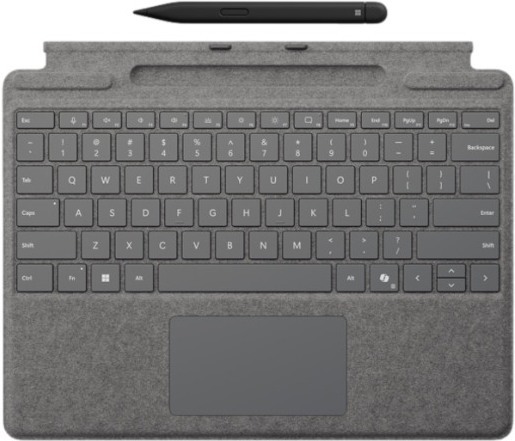
Naudige mugast trükkimist ja sugevat joonistamist ekraanil Surface Pro klaviatuuriga ja Slim Peniga – ideaalsed kaaslased teie Surface-seadmele. Elegantse ja kompakse klaviatuuri on ehitatud sisemine pliiatsi hoidik, suur klaasist juhtpaneel täpse navigatsiooni jaoks ja taustavahtustatud mehaaniline klaviatuur sugevale trükimisele. Avage kiiresti Copiloti eraldatud otsetekstivärgiga, et tõsta oma tootlikkust ja lihtsustada igapäevaseid ülesandeid.
Surface Slim Pen 2
Kirjuta, joonista, navigeeri ja laadi. Tee käekirjas märkmeid ja joonista just nagu pliiatsiga paberil suure täpsusega ning kasuta uut hoidikulahendust.
Surface Slim Pen 2 ei sisalda laaditit. Pliiatsi võib laadida mitme Surface-seadmega, näiteks Surface Pro Signature Keyboardiga.
Microsofti parim pliiats kuningani: reaalajas kirjutamine, kõrge täpsus ja uskaldamatu varjutamine tänu tersemale pliiatsiotsale ja täiustatud disainile. Tee märkmeid loomulikult – Surface Slim Peni haptilise tagasisõnnumise tänu tundub arvutiekraanile kirjutamine sama meeldivalt kui paberile kirjutamine.
Saatas märkmeid, joonista ja navigeeri ekraanil just nagu pliiatsiga paberil, kui kasutad haptilise tagasisõnnumisega varustatud Surface Pro 8-t või Surface Laptop Studiot.
Püüda ideed koheselt kinni
Pida ajumõtlemisseissinguid ja joonista koos teistega Microsoft Teamsis või Microsoft Whiteboardis. Saatas ka toimeetusi kohes, täida ja allkirjasta dokumente või tee käekirjas märkmeid Microsoft Journalis.
Konstruiteritud ligikaudlikuks kasutamiseks
Taktilise tagasisõnnumise tänu tead lõpp, kui loomulikud žestid on õnnestunud. Selliste žestide hulka kuuluvad valimine cerklimise teel ja kustutamine läbi läbiviimisega Microsoft Wordis ja Excelis. Surface Slim Peni haptilise tagasisõnnumise tugevust saab Windowsi seadistustes hõnnalt reguleerida või isegi väljaotada.
Vabasta oma loovuse kasutatavates rakendustes
Loo oma parimaid tööd Adobe Fresco, Photoshopis ja paljudes teistes, koostage ja tee käekirjas märkmeid koos Microsoft Teamsis. Püüda strukturendumata ideed kinni Microsofti joonistuslehega ja kasuta käekirja samal ajal kui teised. Kasuta Microsoft Wordi käekirja toimetajat või ülemist nuppu kui kliki-seadikut slaidide edasi liigitamiseks Microsoft PowerPointis.
Surface Pro klaviatuuri spetsifikatsioonid:
<!–[if gte mso 10]>/* Style Definitions */
table.MsoNormalTable
{mso-style-name:”Table Normal”;
mso-tstyle-rowband-size:0;
mso-tstyle-colband-size:0;
mso-style-noshow:yes;
mso-style-priority:99;
mso-style-parent:””;
mso-padding-alt:0cm 5.4pt 0cm 5.4pt;
mso-para-margin:0cm;
mso-pagination:widow-orphan;
font-size:10.0pt;
font-family:”Times New Roman”,serif;} <![endif]–>
Surface Slim Peni spetsifikatsioonid:

Naudige mugast trükkimist ja sugevat joonistamist ekraanil Surface Pro klaviatuuriga ja Slim Peniga – ideaalsed kaaslased teie Surface-seadmele. Elegantse ja kompakse klaviatuuri on ehitatud sisemine pliiatsi hoidik, suur klaasist juhtpaneel täpse navigatsiooni jaoks ja taustavahtustatud mehaaniline klaviatuur sugevale trükimisele. Avage kiiresti Copiloti eraldatud otsetekstivärgiga, et tõsta oma tootlikkust ja lihtsustada igapäevaseid ülesandeid.
Surface Slim Pen 2
Kirjuta, joonista, navigeeri ja laadi. Tee käekirjas märkmeid ja joonista just nagu pliiatsiga paberil suure täpsusega ning kasuta uut hoidikulahendust.
Surface Slim Pen 2 ei sisalda laaditit. Pliiatsi võib laadida mitme Surface-seadmega, näiteks Surface Pro Signature Keyboardiga.
Microsofti parim pliiats kuningani: reaalajas kirjutamine, kõrge täpsus ja uskaldamatu varjutamine tänu tersemale pliiatsiotsale ja täiustatud disainile. Tee märkmeid loomulikult – Surface Slim Peni haptilise tagasisõnnumise tänu tundub arvutiekraanile kirjutamine sama meeldivalt kui paberile kirjutamine.
Saatas märkmeid, joonista ja navigeeri ekraanil just nagu pliiatsiga paberil, kui kasutad haptilise tagasisõnnumisega varustatud Surface Pro 8-t või Surface Laptop Studiot.
Püüda ideed koheselt kinni
Pida ajumõtlemisseissinguid ja joonista koos teistega Microsoft Teamsis või Microsoft Whiteboardis. Saatas ka toimeetusi kohes, täida ja allkirjasta dokumente või tee käekirjas märkmeid Microsoft Journalis.
Konstruiteritud ligikaudlikuks kasutamiseks
Taktilise tagasisõnnumise tänu tead lõpp, kui loomulikud žestid on õnnestunud. Selliste žestide hulka kuuluvad valimine cerklimise teel ja kustutamine läbi läbiviimisega Microsoft Wordis ja Excelis. Surface Slim Peni haptilise tagasisõnnumise tugevust saab Windowsi seadistustes hõnnalt reguleerida või isegi väljaotada.
Vabasta oma loovuse kasutatavates rakendustes
Loo oma parimaid tööd Adobe Fresco, Photoshopis ja paljudes teistes, koostage ja tee käekirjas märkmeid koos Microsoft Teamsis. Püüda strukturendumata ideed kinni Microsofti joonistuslehega ja kasuta käekirja samal ajal kui teised. Kasuta Microsoft Wordi käekirja toimetajat või ülemist nuppu kui kliki-seadikut slaidide edasi liigitamiseks Microsoft PowerPointis.
Surface Pro klaviatuuri spetsifikatsioonid:
<!--[if gte mso 10]>/* Style Definitions */
table.MsoNormalTable
{mso-style-name:"Table Normal";
mso-tstyle-rowband-size:0;
mso-tstyle-colband-size:0;
mso-style-noshow:yes;
mso-style-priority:99;
mso-style-parent:"";
mso-padding-alt:0cm 5.4pt 0cm 5.4pt;
mso-para-margin:0cm;
mso-pagination:widow-orphan;
font-size:10.0pt;
font-family:"Times New Roman",serif;} <![endif]-->
Surface Slim Peni spetsifikatsioonid: